Cân bằng trắng là một tính năng đảm bảo rằng màu trắng được tái tạo chính xác bất kể ảnh được chụp ở loại ánh sáng gì. Ở mức rất cơ bản, sử dụng thiết lập Tự Động Cân Bằng Trắng là thường gặp. Tuy nhiên, thiết lập này không phải là một giải pháp đáp ứng mọi nhu cầu. Để có thiết lập cân bằng trắng phù hợp nhất với nguồn sáng, hãy chọn một thiết lập cân bằng trắng cài đặt sẵn trên máy ảnh. (Người trình bày: Tomoko Suzuki)

Cân bằng trắng đảm bảo ảnh của bạn xuất hiện với tông màu trắng thích hợp với nguồn sáng
Những điểm cần lưu ý
- Chức năng ban đầu của nó là đảm bảo rằng màu trắng xuất hiện trắng trong ảnh của bạn.
- Bạn có thể sử dụng nó để có đổ màu cho ảnh.
Tùy vào nguồn sáng, ảnh bạn chụp một vật thể màu trắng có thể có đổ màu, ví dụ ngả đỏ hoặc ngả xanh. Đây là một hiện tượng không dễ nhận thấy bằng mắt thường vì não bộ của chúng ta tự động điều chỉnh sự đổ màu sao cho những vật thể màu trắng vẫn xuất hiện như màu trắng bất kể nguồn sáng là gì. Tuy nhiên, máy ảnh không có khả năng đó. Thay vào đó, chức năng này được thực hiện bằng cân bằng trắng (WB), đảm bảo rằng những vật thể màu trắng được khắc họa như màu trắng trong ảnh bất kể nguồn sáng là gì.
Trong phần lớn trường hợp, nếu bạn chụp với cân bằng trắng được cài đặt thành chế độ "Auto", cũng thường được gọi là Tự Động Cân Bằng Trắng (AWB), màu sắc trong ảnh sẽ khá gần với màu bạn thấy bằng mắt thường. Tuy nhiên, với một số cảnh, chế độ "Auto" không thể thực hiện chỉnh sửa thích hợp, dẫn đến màu sắc được khắc họa khác với màu sắc bạn thấy. Khi xuất hiện tình trạng này, hãy chọn một thiết lập cân bằng trắng trong số các thiết lập cài đặt sẵn. Bạn sẽ có một số tùy chọn, chẳng hạn như “Daylight”, “Shade”, “Cloudy”, “Tungsten light”, “White fluorescent light” v.v.
Tuy nhiên, bạn cũng có thể sử dụng chức năng WB để cố tình thêm đổ màu cho ảnh. Bạn hãy tự thử: Trước tiên, chụp một ảnh với thiết lập cài đặt sẵn “Daylight”. So sánh nó với ảnh chụp với thiết lập “White fluorescent light” hoặc “Tungsten light”. Bạn có thấy rằng ảnh có tông màu xanh hơn so với ảnh chụp bằng “Daylight”? Tiếp theo, hãy thử “Cloudy” và “Shade”. Bạn sẽ có được ảnh có tông màu ấm hơn.
Lưu ý các hiệu ứng này—bạn có thể sử dụng chúng để tạo ra những thay đổi lớn cho hình thức của ảnh cuối cùng.
Sự khác biệt giữa các giá trị cân bằng trắng cài đặt sẵn

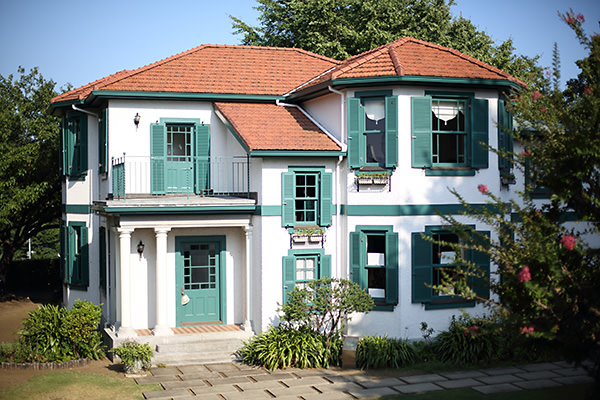
Auto
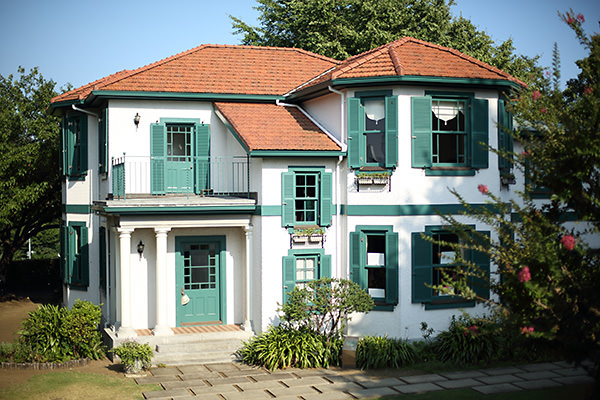
Daylight
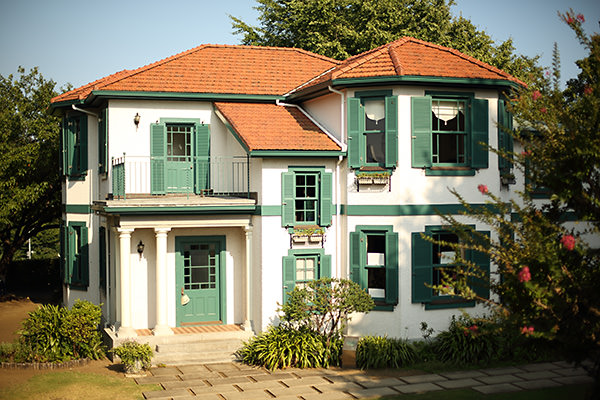
Shade
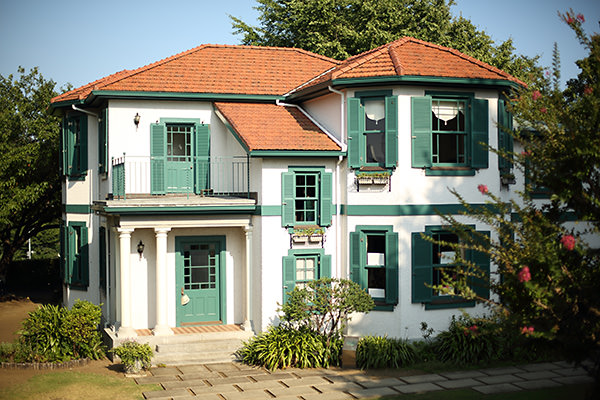
Cloudy
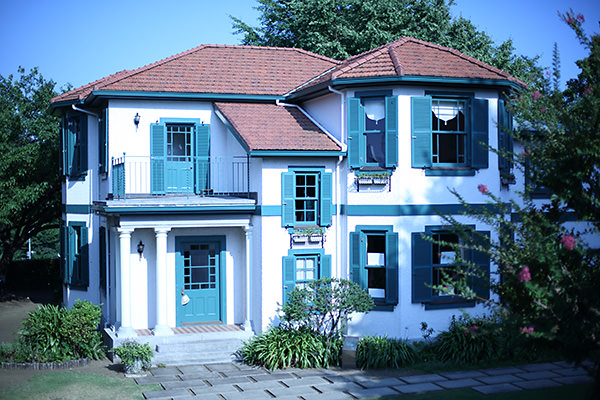
Tungsten light
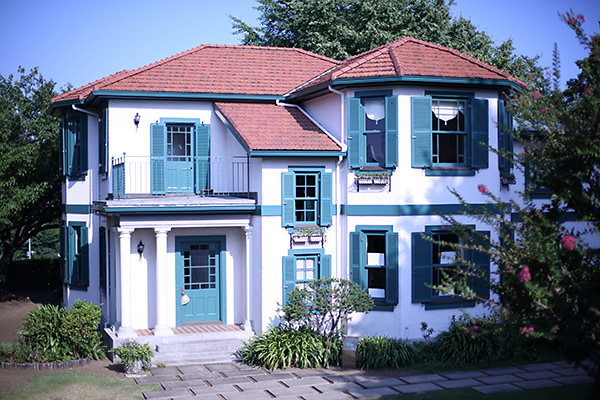
White fluorescent light
Tất cả ví dụ được chụp bằng: EOS 5D Mark III/ EF50mm f/1.4 USM/ FL: 50mm/ Aperture-priority AE (f/1.4, 1/6400 giây, EV+1)/ ISO 100
Những ảnh này được chụp ngoài trời vào một ngày đẹp trời. So với ảnh chụp với giá trị cài đặt sẵn “Daylight”, ngôi nhà màu trắng có vẻ ấm hơn ở các ví dụ “Shade” và “Cloudy”, và lạnh hơn ở các ví dụ “Tungsten light” và “White fluorescent light”. Ở điều kiện bình thường, chúng tôi khuyên dùng chế độ “Auto” khi chụp ảnh ngoài trời vì nó mang lại hình thức tự nhiên hơn.
Liên hệ những từ khóa này với khái niệm “White Balance”
Từ khóa 1: Tự Động Cân Bằng Trắng (AWB)
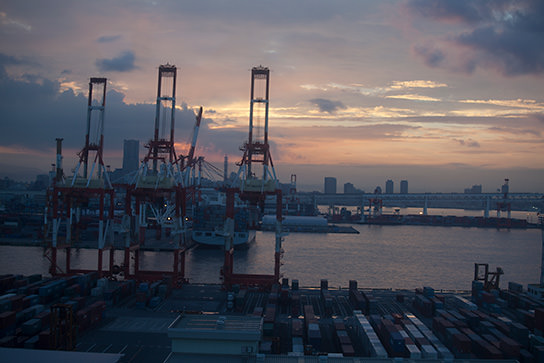
Auto
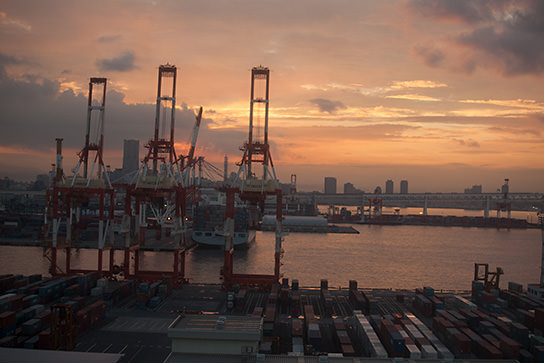
Daylight
Tất cả ví dụ được chụp bằng: EOS 5D Mark II/ EF70-200mm f/4L IS USM/ FL: 70mm/ Aperture-priority AE (f/4, 1/250 giây, EV-1)/ ISO 100
Bầu trời lúc bình minh và hoàng hôn có tông màu đỏ. Khi bạn chụp với cân bằng trắng được cài đặt thành “Auto”, chức năng này sẽ chỉnh những đám mây ngả đỏ sao cho chúng có vẻ màu trắng, và điều này làm giảm tông màu đỏ trên trời. Nếu bạn muốn nhấn mạnh tông màu đỏ, sau đây là những thiết lập cài đặt sẵn cần thử để tăng mức hiệu ứng: Auto→Daylight→Cloudy→Shade.
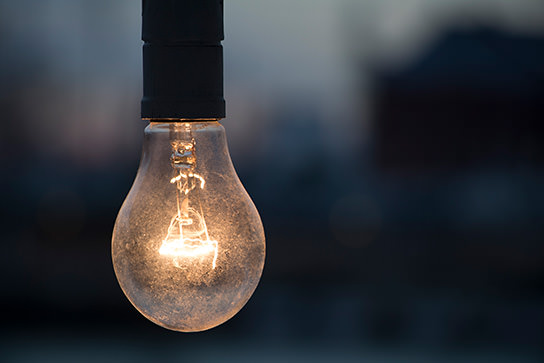
Auto
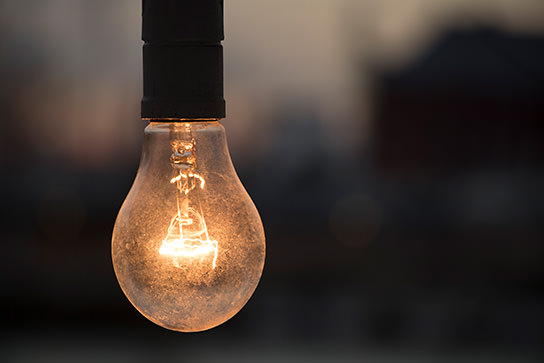
Cloudy
Tất cả ví dụ được chụp bằng: EOS 80D/ EF-S18-135mm f/3.5-5.6 IS USM/ FL: 135mm (216mm equivalent)/ Aperture-priority AE (f/5.6, 1/200 giây, EV+1,7)/ ISO 200
Nếu bạn chụp ánh sáng của đèn sợi đốt dùng AWB, ánh sáng sẽ xuất hiện màu trắng trong ảnh của bạn, mặc dù thực ra nó có tông màu ấm hơn. Để khắc họa màu trắng chính xác hơn, hãy chọn thiết lập cài đặt sẵn “Tungsten light”. Để có tông màu ấm hơn nữa, hãy chọn “Shade” hoặc “Cloudy”. Những thiết lập này sẽ làm toát nên tông màu tổng thể ngả đỏ, mang lại cảm giác ấm cho toàn bộ ảnh.
Từ khóa 2: Chức năng chỉnh cân bằng trắng
Nếu chúng ta bàn đến tông màu về mặt kỹ thuật, các thiết lập cân bằng trắng cài đặt sẵn chỉ có thể điều chỉnh tông màu dọc trục hổ phách/xanh dương. Để điều chỉnh dọc trục đỏ điều/xanh lá, hãy sử dụng chức năng chỉnh cân bằng trắng. Chức năng này nhấn mạnh tông màu đỏ tía/xanh lá, có thể làm cho đối tượng trông hấp dẫn hơn.
Để cài đặt chức năng chỉnh cân bằng trắng, trước tiên, chỉnh tông màu của toàn bộ ảnh bằng cách chọn một trong các thiết lập cân bằng trắng cài đặt sẵn. Sau đó, trong trình đơn chỉnh cân bằng trắng, điều chỉnh dọc trục đỏ điều/xanh lá. Nếu cần, cũng điều chỉnh màu xanh dương/hổ phách, và bạn sẽ có ảnh với tông màu tùy chỉnh.

Từ trình đơn SHOOT, chọn [WB Shift/Bkt.] để hiển thị màn hình như màn hình bên trên. Dịch chuyển chỉ báo hình vuông đến vị trí mong muốn trên lưới.

Mỗi chữ cái trên lưới [WB Shift/Bkt.] tượng trưng cho một màu. Di chuyển chỉ báo hình vuông theo hướng màu bạn muốn nhấn mạnh.
Ví dụ về chỉnh cân bằng trắng

Normal

A:9

B:9

G:9

M:9
Tất cả ví dụ được chụp bằng: EOS 6D/ EF24-105mm f/3.5-5.6 IS STM/ FL: 24mm/ Aperture-priority AE (f/3.5, 1/500 giây, EV+1)/ ISO 100
Trong các ví dụ bên trên, tôi dịch chuyển chỉ báo hình vuông theo số đơn vị được cho biết trong chú giải cho lần lượt A (Hổ Phách), B (Xanh Dương), G (Xanh Lá) và M (Đỏ Điều). Hiệu ứng điều chỉnh là rõ thấy trong ảnh cuối cùng.
Để biết thêm thủ thuật và hướng dẫn cách chọn các thiết lập cân bằng trắng cài đặt sẵn, hãy tham khảo:
Những Điểm Cơ Bản về Cân Bằng Trắng Để Đạt Được Tông Màu Bạn Muốn!
Những CHTG về Máy Ảnh #11: Tôi nên sử dụng thiết lập WB nào, Auto hay Daylight?
Tạo Ra Một Thế Giới Mát Mẻ, Thanh Bình với Hình Ảnh Phản Chiếu Dưới Nước và Cân Bằng Trắng
Để biết thêm thủ thuật và hướng dẫn cách sử dụng chức năng chỉnh cân bằng trắng, hãy tham khảo:
Cách Dựng Màu bằng Chức Năng Chỉnh Cân Bằng Trắng
Nhận xét
Đăng nhận xét